Criar listas
A biblioteca digital permite que você crie listas de conteúdo que podem ser úteis para manter o conteúdo organizado e de rápido acesso.
Você poderá criar quantas listas desejar em 2 formatos: “Lista privada” (de uso pessoal) e “Lista pública” (visíveis para todos os usuários da biblioteca e podem ser compartilhadas através de link).
Existem duas possibilidades de criar listas para organizar conteúdos.
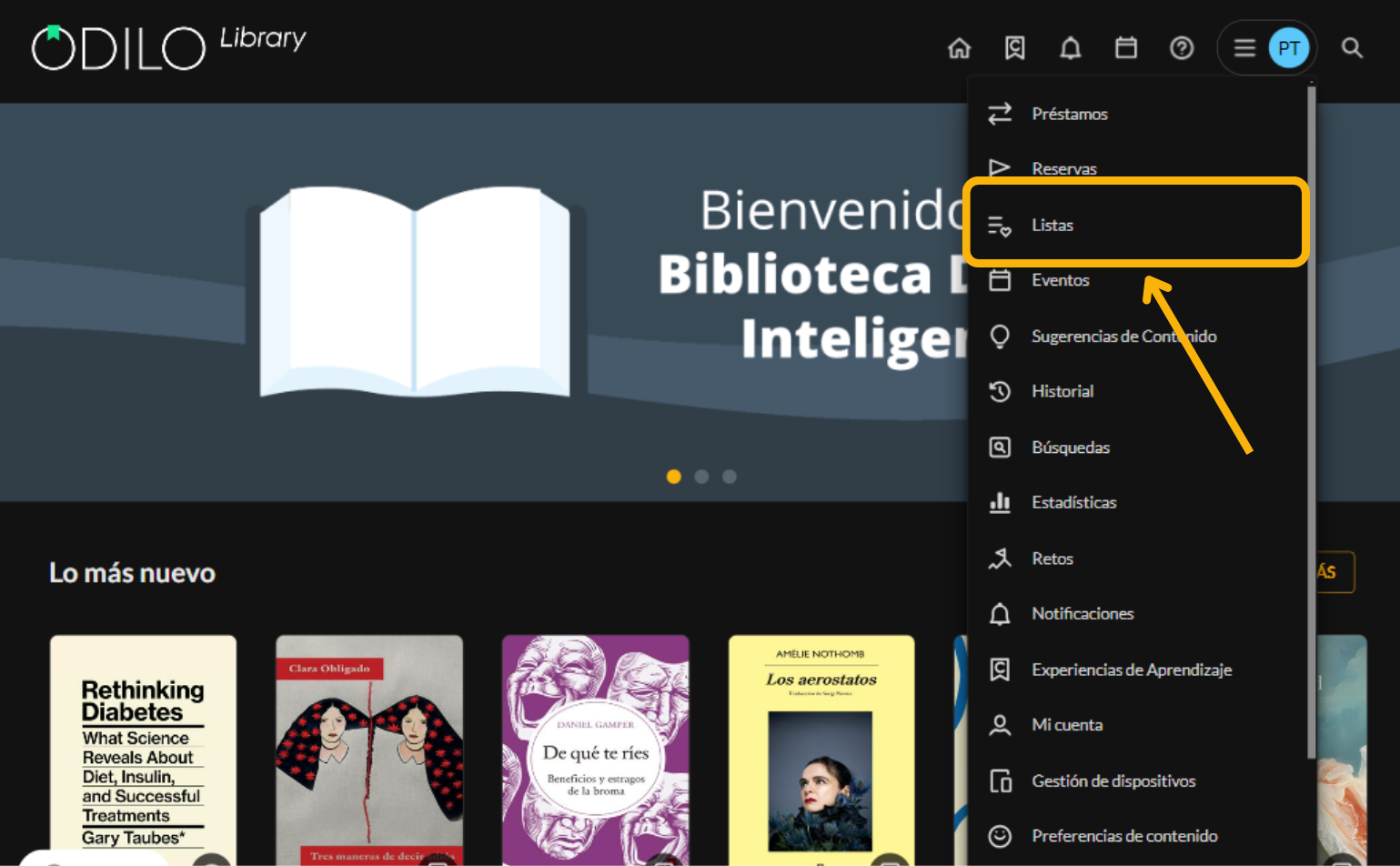
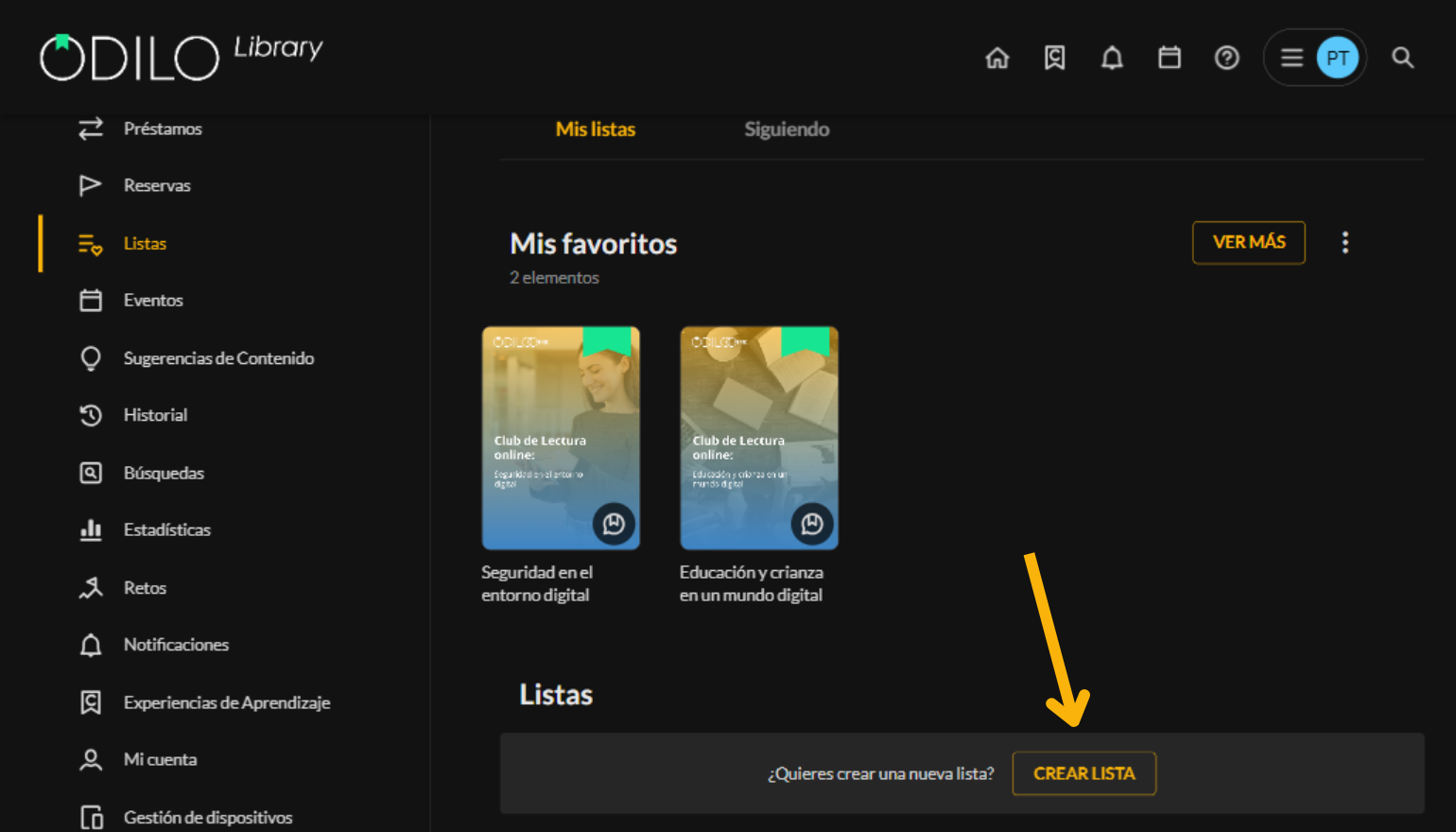
Desde sua Área de Usuário: Clique em “Criar lista” na seção de listas e adicione os conteúdos que desejar.
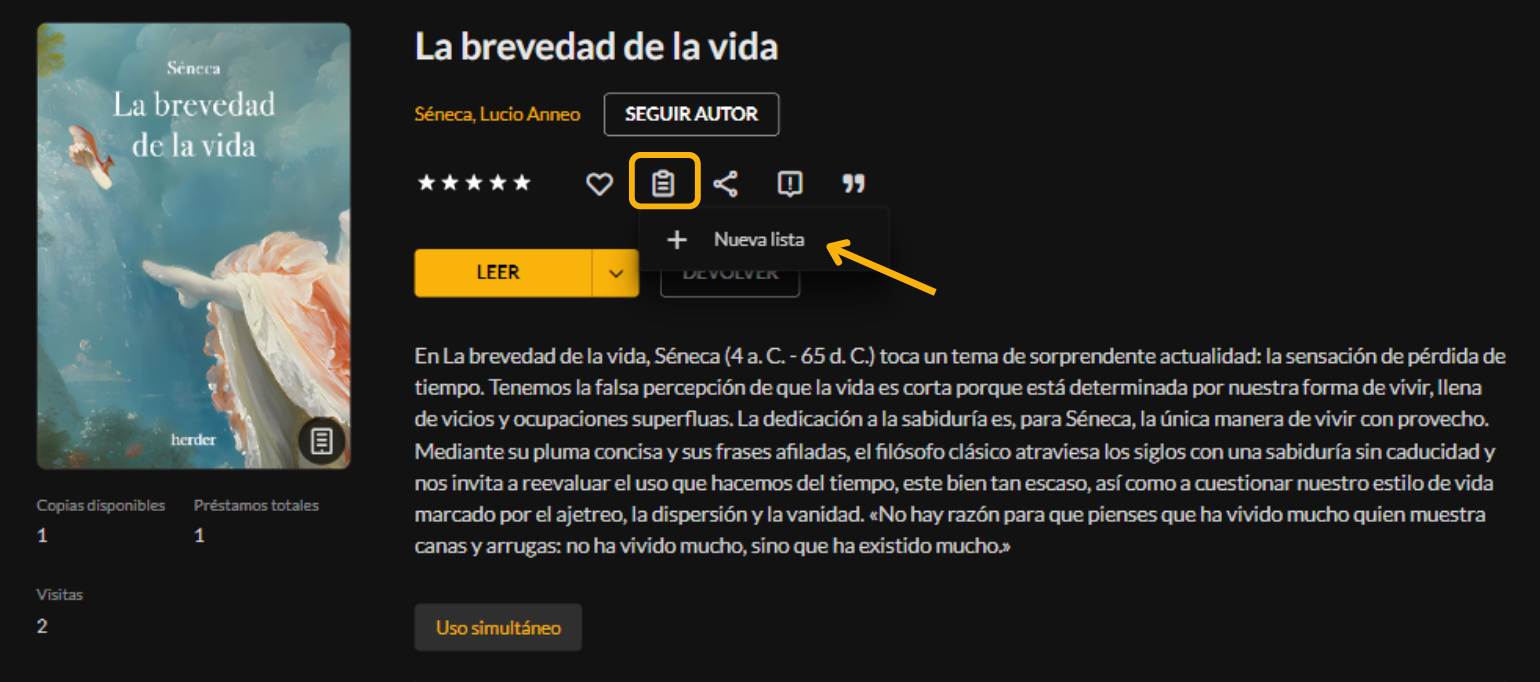
Desde um Conteúdo: acesse a área de informações de um recurso, em seguida clique no ícone de lista e selecione a opção “Nova lista”.
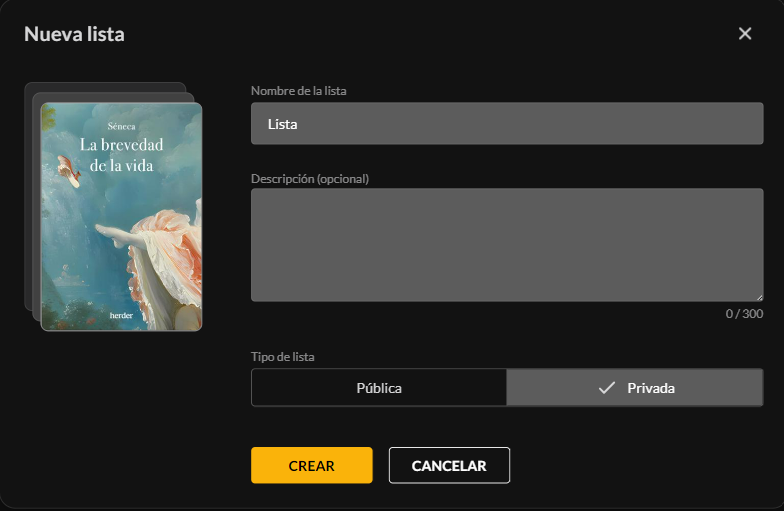
Em seguida, marque a opção que desejar, “Lista privada” (somente visível ao seu usuário) ou “Lista pública” (visível para os demais usuários) e preencha os campos de título e descrição (opcional). Clique em “Adicionar” e sua lista já está criada com este primeiro recurso adicionado.
Para adicionar outros conteúdos à sua lista, você deve acessar a área de informações do novo recurso que deseja incluir, clicar no ícone de “Lista” e selecionar o nome da lista que deseja adicionar. A lista será atualizada automaticamente.
Compartilhar listas
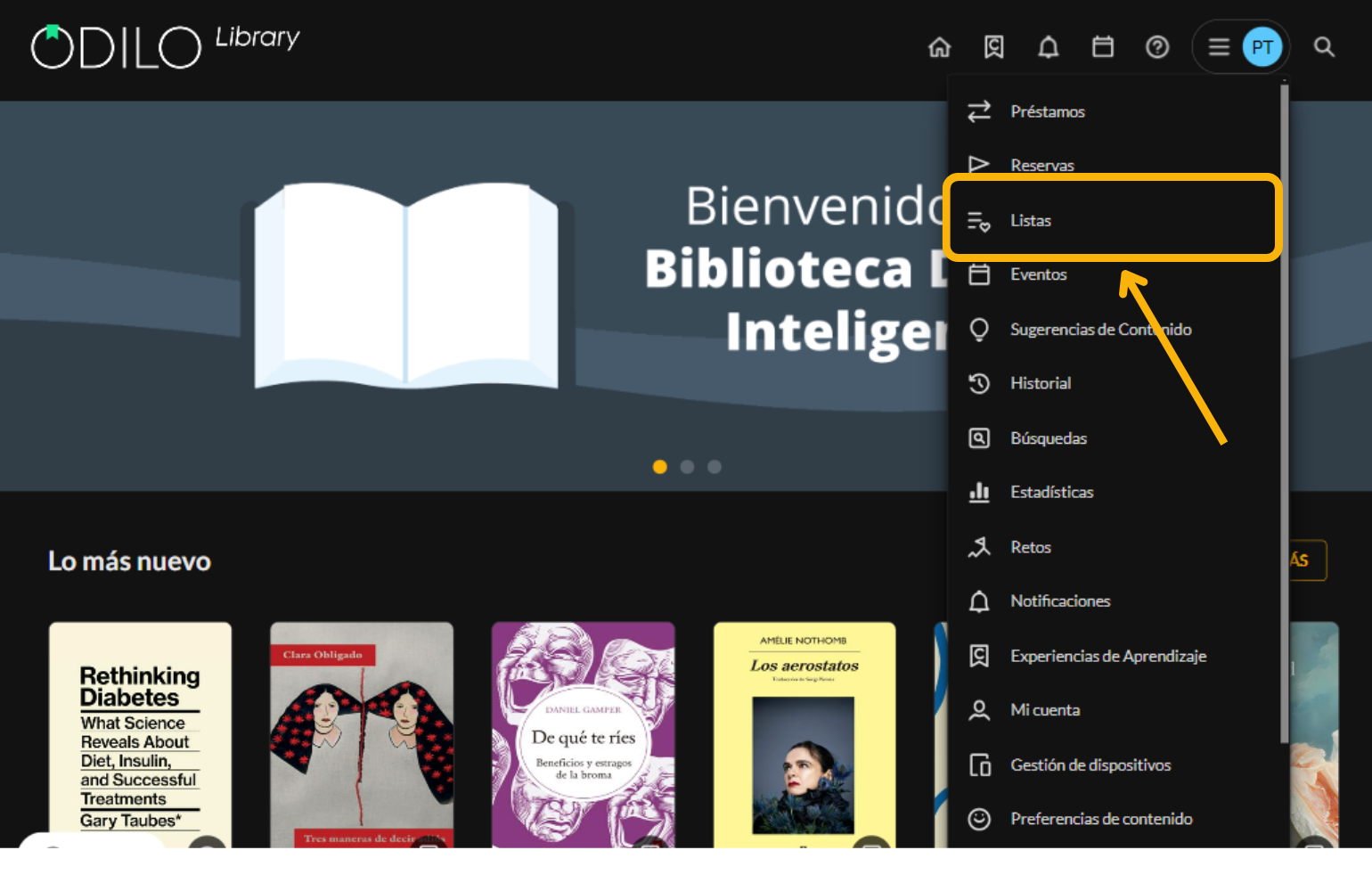
Para encontrar suas listas criadas, acesse a área de usuário (círculo colorido com suas iniciais na página inicial) e selecione a seção “Listas”.
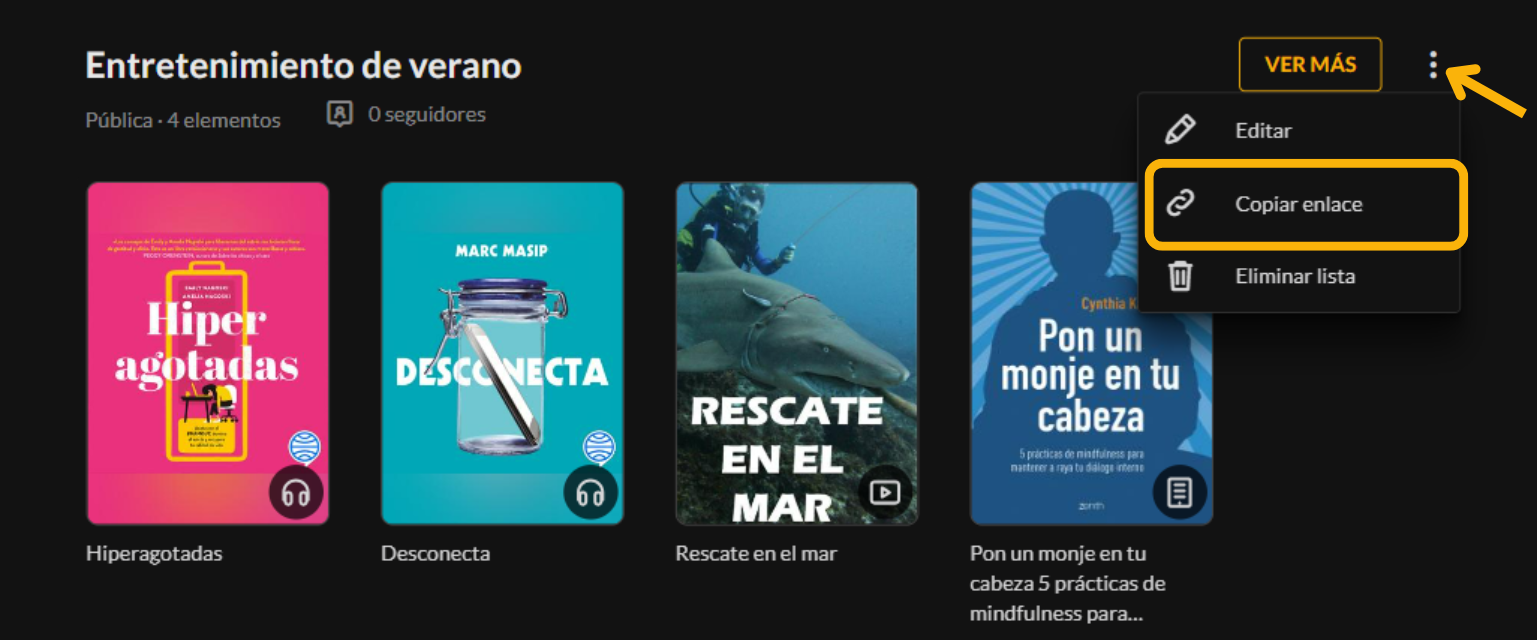
Se você criou uma lista pública e deseja compartilhá-la, clique nos três pontos do lado direito da mesma, e selecione “Copiar link”, você já poderá colar seu link e compartilhar com quem quiser.
Seguir listas
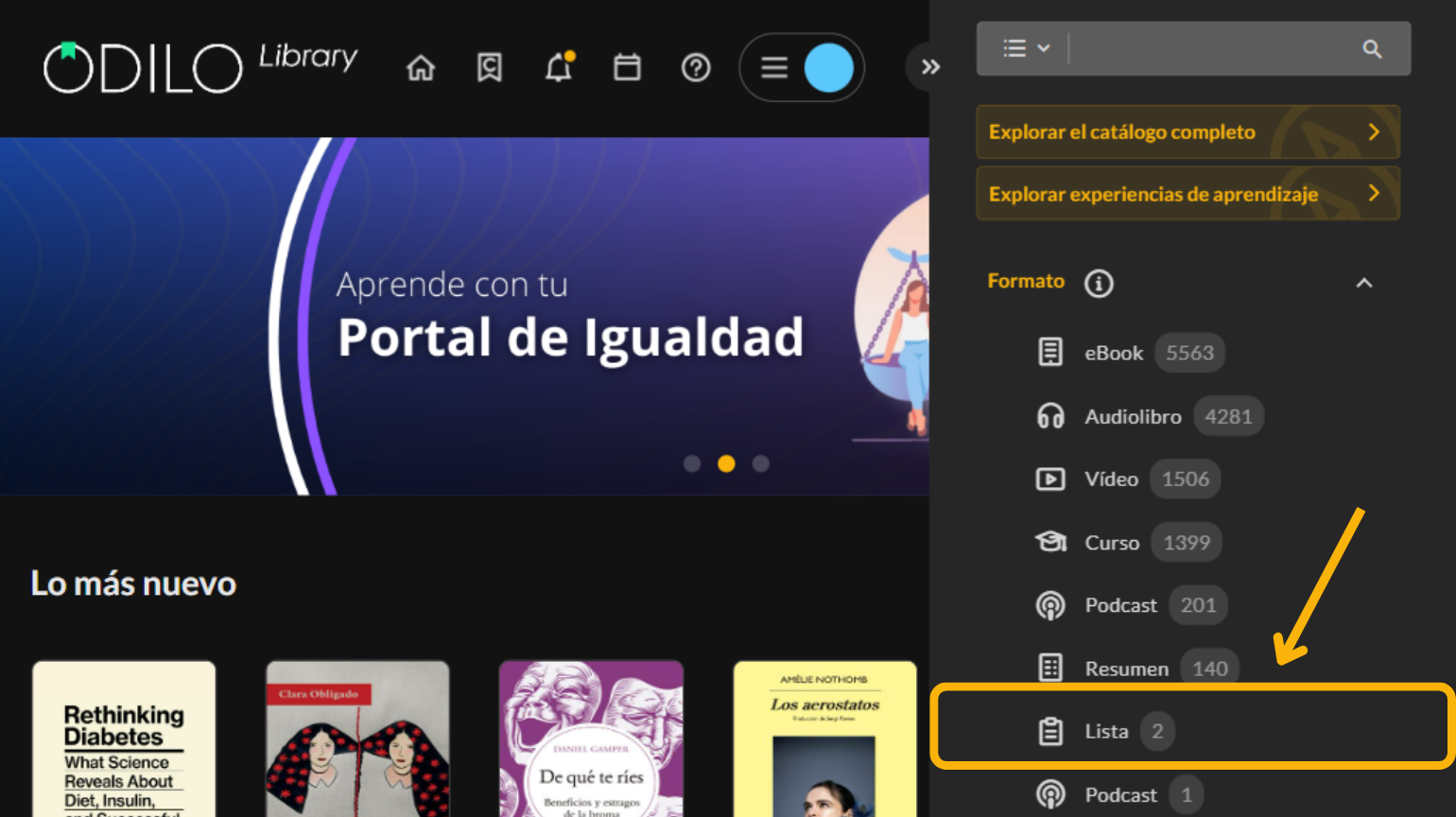
Explore as listas públicas disponíveis em seu catálogo selecionando o formato “Lista” a partir da busca. Dessa forma, você poderá revisar todas as listas existentes.
Se você deseja seguir uma lista de conteúdos criada por outro usuário, ao acessar o link de qualquer lista pública clique no botão “Seguir” no canto superior direito.
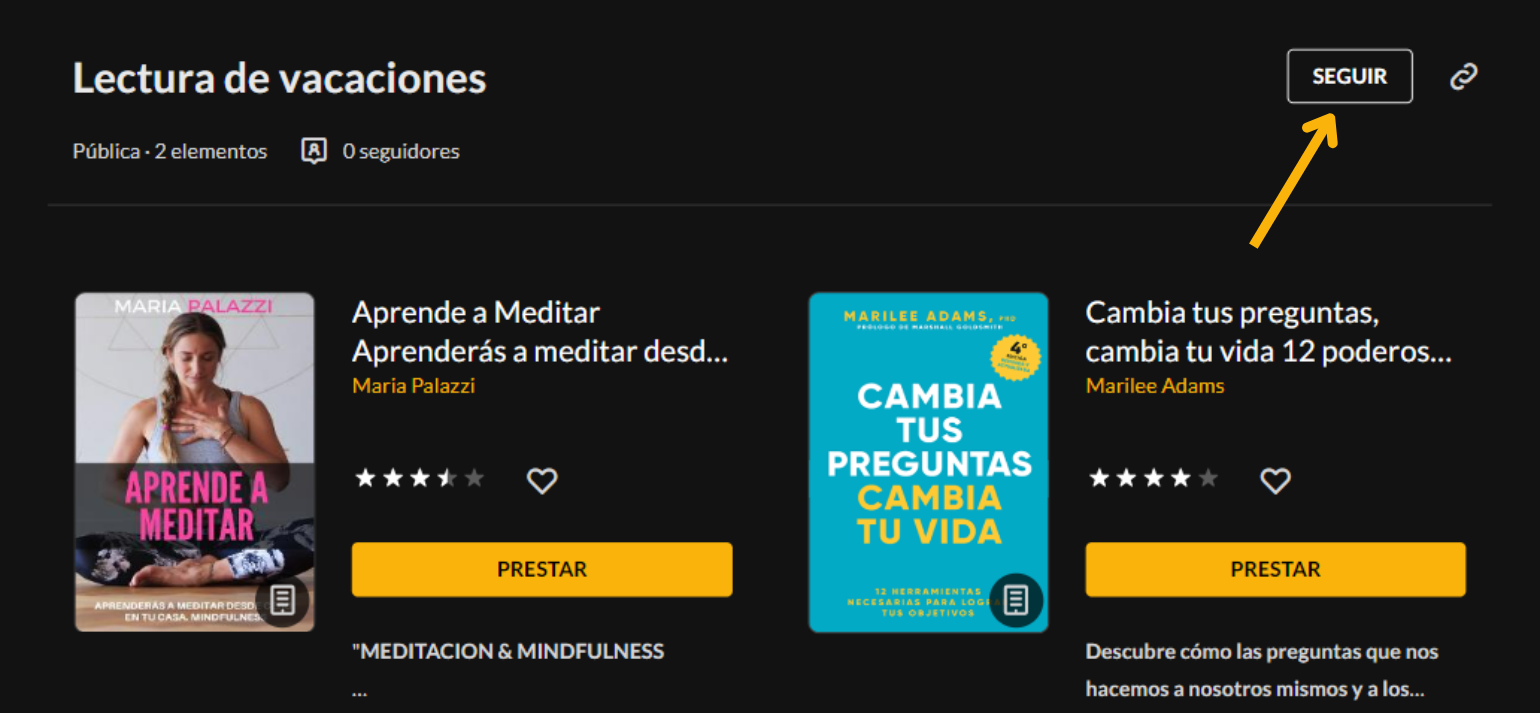
Essa ação permitirá que você esteja totalmente informado, através das notificações que chegarão sempre que o autor da lista incorporar algum conteúdo novo à mesma.
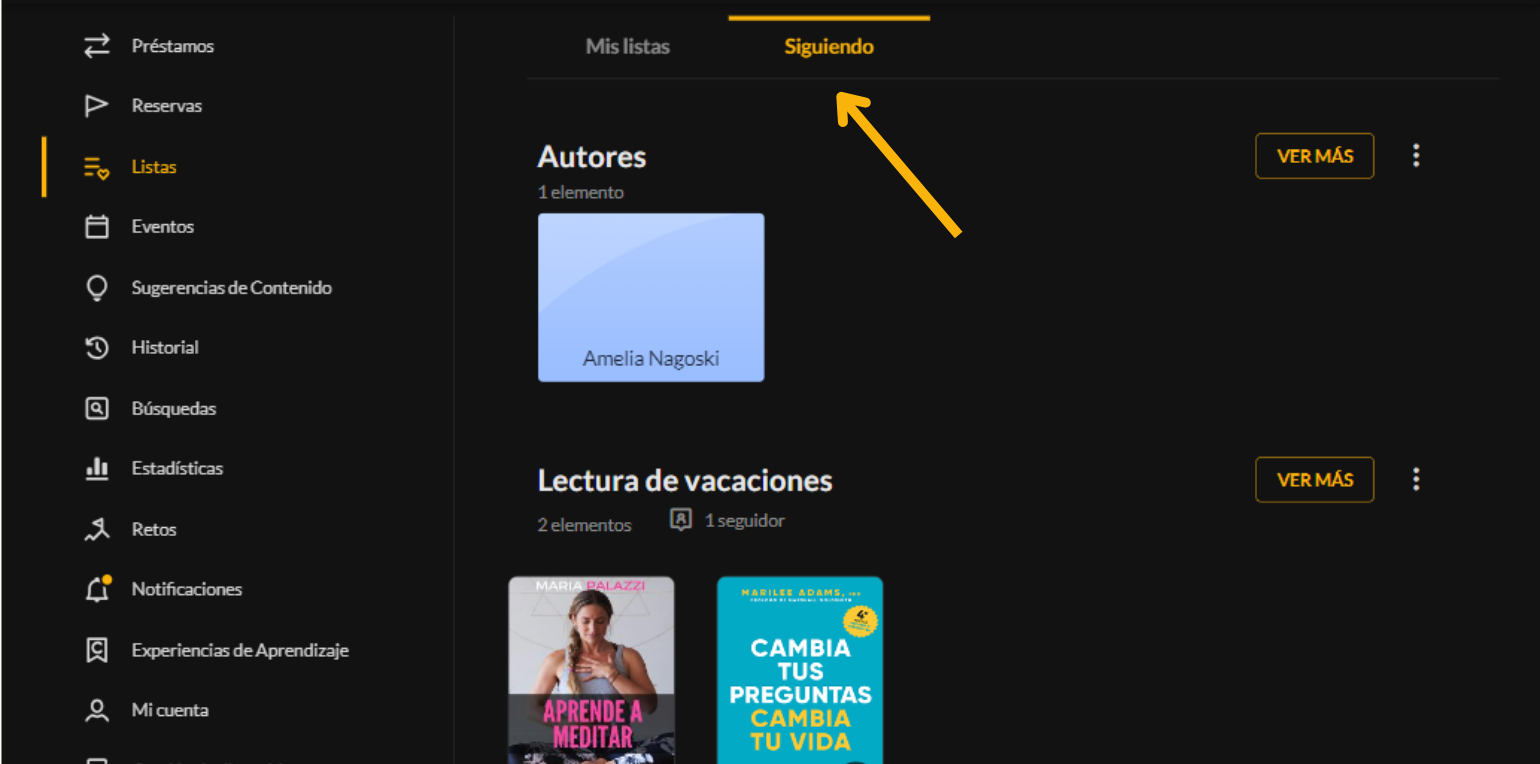
Você poderá encontrar as listas que segue na aba “Seguindo” dentro da seção de “Listas” da sua área de usuário.
https://help.odilo.io/libraries/interaccion-con-contenidos/listas-de-contenidos/
Comentários
0 comentário
Artigo fechado para comentários.